

Dacă ai un router TP-Link și vrei să-l configurezi, ai ajuns unde trebuie, pentru că în acest articol vei afla cum se face o configurare router TP-Link pas cu pas. Nu vei fi nevoit să conectezi routerul la laptop prin cablu, ci vei putea face totul wireless, direct de pe telefon, tabletă sau laptop.
Eu folosesc routere TP-Link de mai bine de 5 ani de zile, timp în care le-am testat pe mai multe tipuri de conexiuni și le-am configurat în mai multe moduri și în mai multe locuri, deci dacă după ce citești acest articol mai ai întrebări legate de vreo setare a router-ului TP-Link, te rog să-mi spui într-un comentariu.
Puncte atinse în articol
Pașii de bază în configurarea routerului TP-Link
- Conectezi cablul de internet în portul WAN / Internet al routerului TP-Link.
- Pornești routerul și aștepți 1-2 minute.
- Te conectezi la rețeaua Wi-Fi implicită, trecută pe eticheta de pe spatele routerului.
- Intri în browser pe tplinkwifi.net sau 192.168.0.1.
- Creezi sau introduci parola de administrare.
- Alegi tipul conexiunii la internet: Dynamic IP, PPPoE sau Static IP.
- Setezi numele și parola rețelei Wi-Fi.
- Salvezi setările și verifici dacă internetul funcționează.
Hai să le luăm pe rând.
Pasul 1: Conectează corect cablurile la routerul TP-Link
Când vine vorba despre configurarea routerelor, fiecare pas pe care îl faci este extrem de important, pentru că un singur pas greșit ar putea face ca internetul să nu funcționeze. Așadar, e important să conectezi cablurile cum trebuie încă de la început.
Pe majoritatea routerelor TP-Link, portul pe care trebuie să-l folosești se numește WAN sau Internet. De multe ori are o culoare diferită față de celelalte porturi LAN. De cele mai multe ori portul WAN este albastru sau portocaliu.
Celelalte porturi, numite de obicei LAN 1, LAN 2, LAN 3, LAN 4, sunt folosite pentru conectarea prin cablu a unui PC, televizor, consolă sau alt dispozitiv, dar discutăm și despre ele ulterior.
Așadar:
- cablul care vine din modemul furnizorului tău de internet intră în portul WAN / Internet al routerului TP-Link;
- cablurile către PC-uri sau alte dispozitive intră în porturile LAN;
- după ce ai conectat cablul, bagi routerul în priză și îl pornești.
Așteaptă 1-2 minute înainte să treci mai departe. Routerul are nevoie de puțin timp ca să pornească toate funcțiile.
Pasul 2: Conectează-te la rețeaua Wi-Fi a routerului
După ce a pornit routerul, trecem la pasul următor de configurare router TP-Link și anume conectarea la rețea. Vei vedea că a apărut o rețea Wi-Fi care conține numele TP-Link.
Ar trebui să vezi una sau mai multe rețele care conțin numele TP-Link.
Pe multe modele vei vedea două rețele:
- una de 2.4 GHz;
- una de 5 GHz.
Te poți conecta la oricare dintre ele pentru configurare. Numele rețelei și parola inițială sunt, de obicei, trecute pe eticheta de pe spatele sau partea de jos a routerului. Dacă ai multe rețele cu numele TP-Link, probabil vecinii tăi nu și-au schimbat numele de rețea, așa că uită-te pe eticheta routerului ca să vezi cum se numește rețeaua ta.
Important: în acest moment s-ar putea ca telefonul să-ți spună că rețeaua nu are internet. Este normal, pentru că încă nu ai terminat configurarea. Tot ce contează acum este să fii conectat la rețeaua routerului ca să poți intra în setări.
Pasul 3: intră în setările routerului TP-Link
Ai două variante simple pentru configurare:
- din aplicația mobilă TP-Link Tether.
- din browser, intrând pe tplinkwifi.net sau scriind în bara de adrese a browserului IP-ul 192.168.0.1;
Hai să le luăm pe rând.
Configurare router TP-Link din aplicația mobilă
Tot ce trebuie să faci este să instalezi pe telefon aplicația TP-Link Tether. Este disponibilă atât pentru iOS, cât și pentru Android și este gratuită.
După ce o instalezi, conectează telefonul la rețeaua Wi-Fi a routerului, deschide aplicația și urmează pașii de pe ecran. Aplicația ar trebui să detecteze routerul și să te ajute să faci configurarea inițială.
În principiu, vei trece prin acești pași:
- alegi tipul conexiunii la internet;
- setezi numele rețelei Wi-Fi;
- setezi parola Wi-Fi;
- salvezi configurarea.
Voi explica pașii pe îndelete mai jos.
Configurare router TP-Link din browser
Deschide orice browser de internet (Chrome, Safari, Firefox, Edge etc.) și accesează site-ul tplinkwifi.net. Internetul nu funcționează încă, dar acest site te va redirecționa către panoul de configurare.
Dacă nu se deschide, încearcă să scrii în bara de adrese unul dintre IP-urile de mai jos. Le scrii așa cum ai scrie orice adresa de site, apoi apeși enter.
192.168.0.1
sau
192.168.1.1
Când accesezi site-ul, ți se va cere un username și o parolă (sau doar o parolă). Dacă ai un router mai vechi, username-ul este admin, iar parola este tot admin, asta dacă nu a modificat-o altcineva înaintea ta (în cazul în care ai cumpărat router-ul la mâna a doua sau l-a folosit vreun prieten înainte).
Dacă ai un router mai nou, după ce se deschide pagina routerului, ți se poate cere să creezi o parolă de administrare.
Parola de administrare nu este același lucru cu parola Wi-Fi. Parola de administrare este folosită ca să intri în setările routerului, iar parola Wi-Fi este cea pe care o introduci pe telefon, laptop sau televizor ca să te conectezi la internet.
Dacă nu mai știi parola de administrare, cel mai bine e să resetezi routerul la setările din fabrică. Pentru a face acest lucru, ia o scobitoare și, în spatele routerului, apasă pe acel buton mic pe care scrie Reset timp de 10 – 15 secunde. Routerul va șterge automat toate configurările anterioare și-l vei putea folosi ca nou.
Pasul 4: Alege tipul conexiunii la internet
În timpul configurării, routerul TP-Link va încerca de multe ori să detecteze automat tipul conexiunii. De cele mai multe ori reușește singur, iar cele mai întâlnite variante de conexiuni sunt:
Dynamic IP
Aceasta este cea mai simplă variantă. Dacă furnizorul tău nu ți-a dat un username și o parolă specială pentru internet, sunt șanse mari ca routerul să meargă pe Dynamic IP.
În cazul acesta, de obicei trebuie doar să dai Next și să mergi mai departe.
PPPoE
Dacă routerul îți cere un username și o parolă pentru conexiunea la internet, atunci ai nevoie de datele PPPoE.
Aceste date sunt oferite de furnizorul de internet. Le poți găsi în contract, în contul tău de client sau le poți cere de la departamentul de suport al furnizorului.
În general, Digi oferă conexiuni de tip PPPoE, iar pe contract sau pe procesul verbal de la instalarea serviciilor apare scris numele de utilizator și parola. Ele sunt generate automat, deci nu căuta ceva care să aibă legătură cu numele tău. Sunt mai de grabă o înșiruire de caractere.
Dacă nu știi unde e contractul, poți obține informațiile astea și dacă te loghezi pe site-ul furnizorului sau dacă suni în call center.
Atenție: username-ul și parola PPPoE nu sunt același lucru cu parola Wi-Fi și nici cu parola de administrare a routerului.
Static IP
Mai rar, furnizorul îți poate da o adresă IP fixă, împreună cu alte date precum gateway, subnet mask și DNS. În cazul acesta alegi Static IP și introduci exact datele primite de la furnizor.
Dacă nu știi ce să alegi, lasă routerul să decidă, că ar trebui s-o nimerească bine. Dacă cu toate astea nu funcționează internetul, cel mai sigur este să întrebi furnizorul de internet ce tip de conexiune folosești.
Ca o paranteză: Configurare router TP-Link pentru Digi / RDS
Dacă vrei să configurezi un router TP-Link pentru internet de la Digi, sunt câteva lucruri importante de știut.
În multe locuințe, Digi instalează un dispozitiv. Dacă vrei să folosești routerul tău TP-Link, ai două scenarii posibile:
1. Routerul TP-Link este conectat după echipamentul Digi
În cazul acesta, cablul pleacă din echipamentul Digi și intră în portul WAN / Internet al routerului TP-Link. Asta este de obicei metoda cea mai întâlnită, mai ales dacă ai luat serviciile Digi în ultimii 4 – 5 ani.
De multe ori, în această variantă, routerul TP-Link poate funcționa cu Dynamic IP, pentru că echipamentul Digi se ocupă deja de conexiunea principală la internet și, implicit, de datele de logare.
2. Routerul TP-Link face direct conexiunea la internet
În unele situații, poate fi nevoie să configurezi conexiunea PPPoE direct pe routerul tău TP-Link. Atunci vei avea nevoie de username-ul și parola PPPoE de la Digi.
Aceste date nu sunt parola de Wi-Fi. Sunt datele de autentificare pentru conexiunea la internet. Dacă nu le ai, cel mai bine este să contactezi suportul Digi și să ceri datele PPPoE sau să întrebi dacă routerul tău trebuie configurat pe Dynamic IP, PPPoE sau în alt mod.
Pasul 5: Configurarea rețelei WiFi
Dacă totul funcționează cum trebuie, pasul următor în procesul de configurare router TP-Link este să setezi ce nume vrei tu la rețeaua WiFi și ce parolă dorești, ca să nu mai depinzi de cele notate pe spatele routerului.
În procesul de configurare ai fost deja întrebat dacă dorești să păstrezi aceleași date de rețea sau nu, iar dacă ai modificat deja numele rețelei și parola, nu mai ai nimic de făcut. Dacă nu le-ai modificat și vrei să faci asta acum, iată care sunt pașii.
Mergi din nou pe tplinkwifi.net, apoi dă click pe butonul Wireless sau Wi-Fi Settings. Îți va apărea un ecran asemănător cu cel din imaginea de mai jos, iar tot ce ai de făcut se să scrii acolo ce nume de conexiune și ce parolă dorești pentru rețeaua ta WiFi.

La anumite routere o să trebuiască să introduci numele și parola pentru două rețele, una de 2.4 GHz, iar cealaltă de 5 GHz. E important să le lași pe amândouă activate, pentru că cea de 5 GHz este mai rapidă, dar sunt și dispozitive mai vechi care nu suportă acest tip de rețea, așa că vor vedea pe listă doar rețeaua de 2.4 GHz.
De fiecare dată când poți, îți recomand să te conectezi doar la cea de 5 GHz, dar dacă ai laptopuri sau telefoane mai vechi care nu suportă această frecvență, va trebui să te conectezi cu ele la rețeaua de 2.4 GHz, care va merge puțin mai lent.
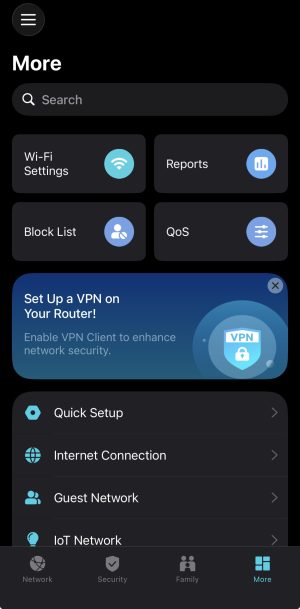
Dacă ai folosit aplicația TP-Link Tether pentru configurare, pașii sunt asemănători: va trebui să dai click pe butonul More din colțul din dreapta-jos, apoi pe WiFi Settings și de acolo setezi numele și parola rețelei tale WiFi.
Concluzii configurare router TP-Link
Configurarea unui router TP-Link este destul de simplă dacă urmezi pașii în ordine: conectezi corect cablul în portul WAN, intri în interfața routerului, alegi tipul conexiunii la internet și setezi numele și parola rețelei Wi-Fi.
Cele mai multe probleme apar din trei motive: cablul este pus în portul greșit, tipul conexiunii este ales greșit sau datele PPPoE nu sunt corecte.
Iar dacă vrei să vezi care sunt cele mai noi routere TP-Link, intră aici.
Vezi și:
Întrebări frecvente despre configurarea unui router TP-Link
Cum configurez un router TP-Link de pe telefon?
Te conectezi la rețeaua Wi-Fi implicită a routerului, instalezi aplicația TP-Link Tether și urmezi pașii de configurare. Poți face același lucru și din browser, accesând tplinkwifi.net.
Ce fac dacă tplinkwifi.net nu merge?
Verifică dacă ești conectat la rețeaua routerului TP-Link, apoi încearcă să scrii în browser 192.168.0.1 sau 192.168.1.1. Dezactivează VPN-ul și datele mobile, apoi încearcă din nou.
Care este parola default la routerele TP-Link?
Pe unele modele vechi, userul și parola pot fi admin / admin. Pe modelele mai noi, routerul îți cere să creezi o parolă de administrare la prima configurare.
Ce este PPPoE?
PPPoE este un tip de conexiune la internet care cere un username și o parolă oferite de furnizor. Dacă routerul îți cere aceste date, trebuie să le iei din contract sau de la suportul furnizorului.
Cum configurez un router TP-Link pentru Digi?
Conectezi cablul din echipamentul Digi în portul WAN al routerului TP-Link. În funcție de instalare, conexiunea poate funcționa pe Dynamic IP sau poate avea nevoie de date PPPoE. Dacă nu știi sigur, cere de la Digi tipul conexiunii și datele necesare.
De ce sunt conectat la Wi-Fi, dar nu am internet?
Cel mai des, problema apare pentru că firul este pus în portul greșit, conexiunea PPPoE nu este configurată corect sau există o problemă la furnizorul de internet.
Cum resetez un router TP-Link?
Ține apăsat butonul Reset de pe spatele routerului timp de 10-15 secunde, până când LED-urile încep să clipească. După resetare, routerul trebuie configurat din nou.
Pot schimba numele rețelei Wi-Fi?
Da. Intri în setările routerului, mergi la Wireless sau Wi-Fi Settings și modifici numele rețelei. După salvare, va trebui să reconectezi dispozitivele la noua rețea.
Ce aleg între 2.4 GHz și 5 GHz?
Alege 5 GHz dacă ești aproape de router și vrei viteză mai bună. Alege 2.4 GHz dacă ești mai departe de router sau ai dispozitive mai vechi.
Trebuie să folosesc aplicația TP-Link Tether?
Nu neapărat. Poți configura routerul și din browser, prin tplinkwifi.net sau 192.168.0.1. Aplicația Tether este doar o variantă mai comodă, mai ales dacă faci configurarea de pe telefon.
Citește și: Sistemul Wi-Fi mesh, cel mai potrivit pentru o casă mare. Uite de ce



Nu reușesc sa conectez un router tplink
Salut. Nu reușesc sa conectez routerul. Am resetat din fabrica dar inutil.becul de la internet nu de aprinse deloc nici portocaliu nici verde nu știu ce sa ii mai fac?!
Hmm, dacă becul de internet nu se aprinde poate e o problemă de la cablul pe care-l pui în mufa WAN. Poate e cablul întrerupt sau are mufa stricată 🤔
Cum pot face reconfigurare router ? Nu se mai conectează routerul la wi-fi după ce afost coda din priză peste noapte. Dc ma’ poți ajuta si telefonic de ce se întâmplă asta? Se poate sa se fi stricat? Primele 2 beculețe sunt cherzi cel de wi-fi e portocaliu -roșu.te rog explics mi mai exact Reconfigurare. Nu confgursre.
De ce spune ca e conectat dar fara internet
Salut.am si eu aceeași problema la tp link 4g.conectat fără internet…ai aflat ce are?
Salut.am si eu aceeași problema la tp link 4g…ai aflat ce are?
Buna seara; va deranjez: ieri un domn de la Vodafone mi-a reconfigurat modemul (de la distantă și in urma blocarii internetilui) introducand cele 2 partitii 2.4 si 5 GHz; mi-a spus ca va fi necesara o re-cuplare a tuturor „aparatelor”; din pacate nu am reusit sa re-cuplez extender-il tp-linc; am resetat repeterul si beculetul este stabil si portocaliu; am deschis pe PC tp-link si-mi cere o parola; am introdus parola de pe spatele routerului – nu a functionat, am introdus admin – nu, parola pe care mi-am notat-o cand a fost configurat prima data ca extender si nu a functionat; mai mult, mi-a contorizat incercarile si mi-au ramas doar trei si m-am oprit; nu stiu ce sa fac; credeti ca ma puteti ajuta? Multumesc
Configurare net digi
Am configurat routerul cum ai zis tu,am aprinse 2 becuri verzi si cel portocaliu,imi apare reteaua pe telefon,dar mi se pune ca reteaua Wi-Fi nu are acces la internet